
昔作ったブログやテスト用サイトがそのまま残っていて、
Googleアナリティクスを見るたびに気になっていました。
「もう更新していない」
「今後使う予定もない」
「URLが増えすぎて管理しづらい」
そんな状態だったため、今回、不要なブログサイトの整理を進めることにしました。
ブログを放置していると、サーバー代やドメイン更新費用がかかるだけでなく、管理画面を見るたびに「いつか整理しなきゃ…」という小さなストレスにもなります。
この記事では、
- 過去ブログを整理したくなった理由
- Googleアナリティクスから不要URLを整理する方法
- WordPressサイト削除前に確認したこと
- 実際に整理して感じたこと
を、初心者向けにわかりやすくまとめます。
過去ブログを整理したくなった理由
以前は「とにかく発信しよう」と思い、複数のブログやテストサイトを作っていました。
しかし時間が経つにつれて、
- 更新しなくなったサイト
- 方向性が変わったブログ
- テスト用として作っただけのサイト
などが増え、管理が複雑になっていきました。
特にGoogleアナリティクスでは、使っていないURLが残り続けることで、本当に見たいデータが見づらくなっていたのです。
また、「使っていないのに残っている」という状態が、気持ちの面でも少し負担になっていました。
そのため今回、不要サイトを見直して整理することにしました。
ブログ削除前に確認したこと
本当に不要か確認する
まず最初に確認したのは、「今後本当に使わないか」という点です。
一度削除すると元に戻せない場合もあるため、
- 今後再開する予定はないか
- 残しておきたい記事はないか
- 画像や文章のバックアップは必要か
を確認しました。
WordPressのバックアップ確認もおすすめ
ブログを削除する前は、必要な記事や画像が残っていないか確認しておくと安心です。
WordPressには「エクスポート機能」もあるため、
- 記事データを保存しておきたい
- 将来また使う可能性がある
- 念のため残しておきたい
という場合は、事前にバックアップを取っておくのもおすすめです。
一度削除すると元に戻せない場合もあるため、心配な方は確認してから整理を進めると安心だと思います。
ドメイン更新日を確認する
不要サイトを放置していると、知らない間にドメイン更新料金が発生することもあります。
そのため、
- ドメイン契約
- サーバー契約
- 自動更新設定
も合わせて確認しておくのがおすすめです。
Googleアナリティクスから不要URLを整理する方法
方法① アカウントを削除する
不要サイトを完全に管理対象から外したい場合は、「アカウント削除」を行います。
手順は以下の通りです。
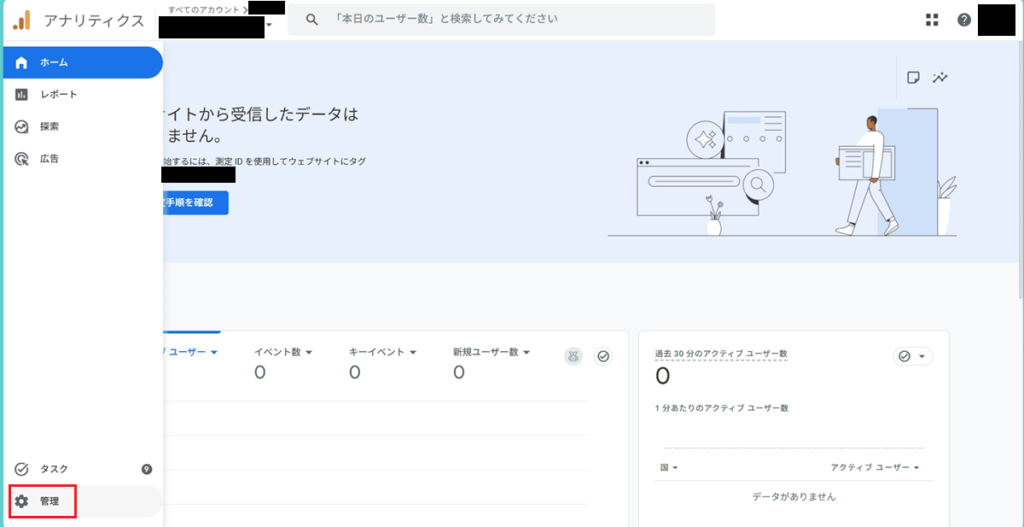
- Googleアナリティクスを開き左下の「管理」をクリック
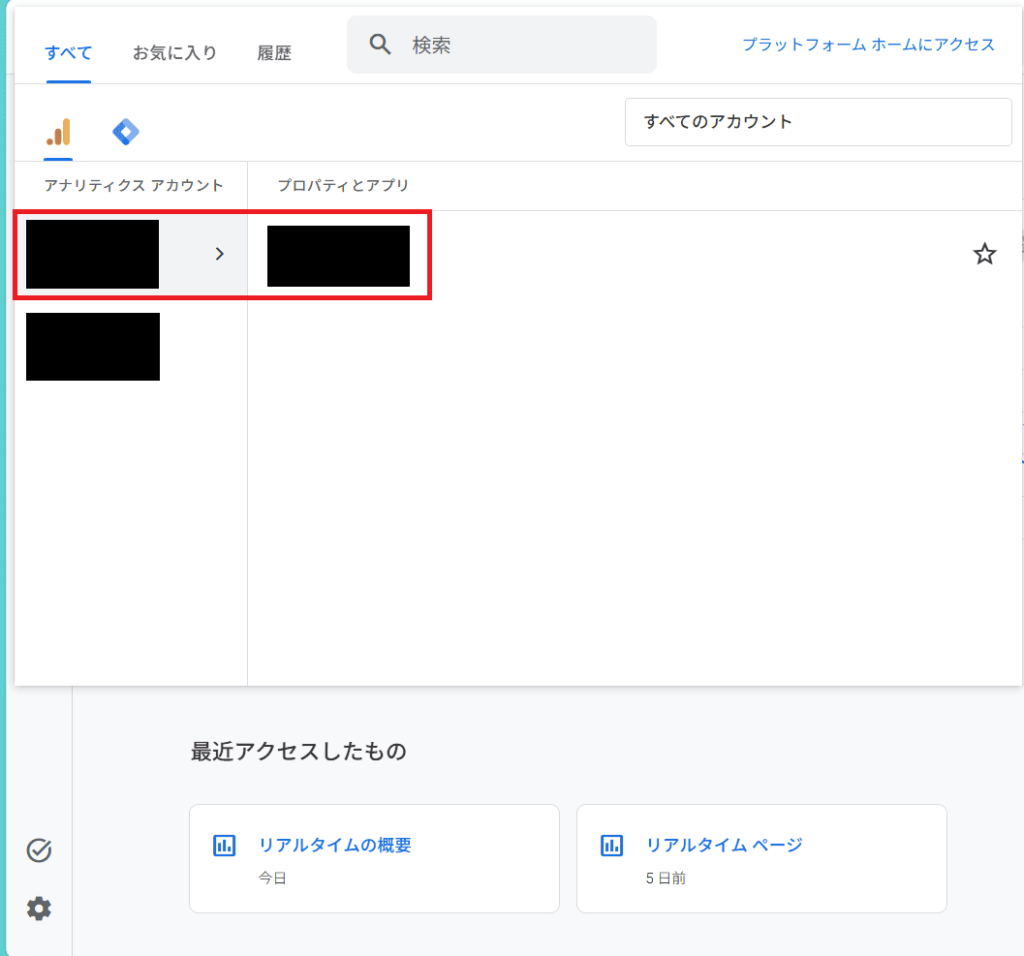
- 削除したいブログを選択 ※間違えないように注意!!!
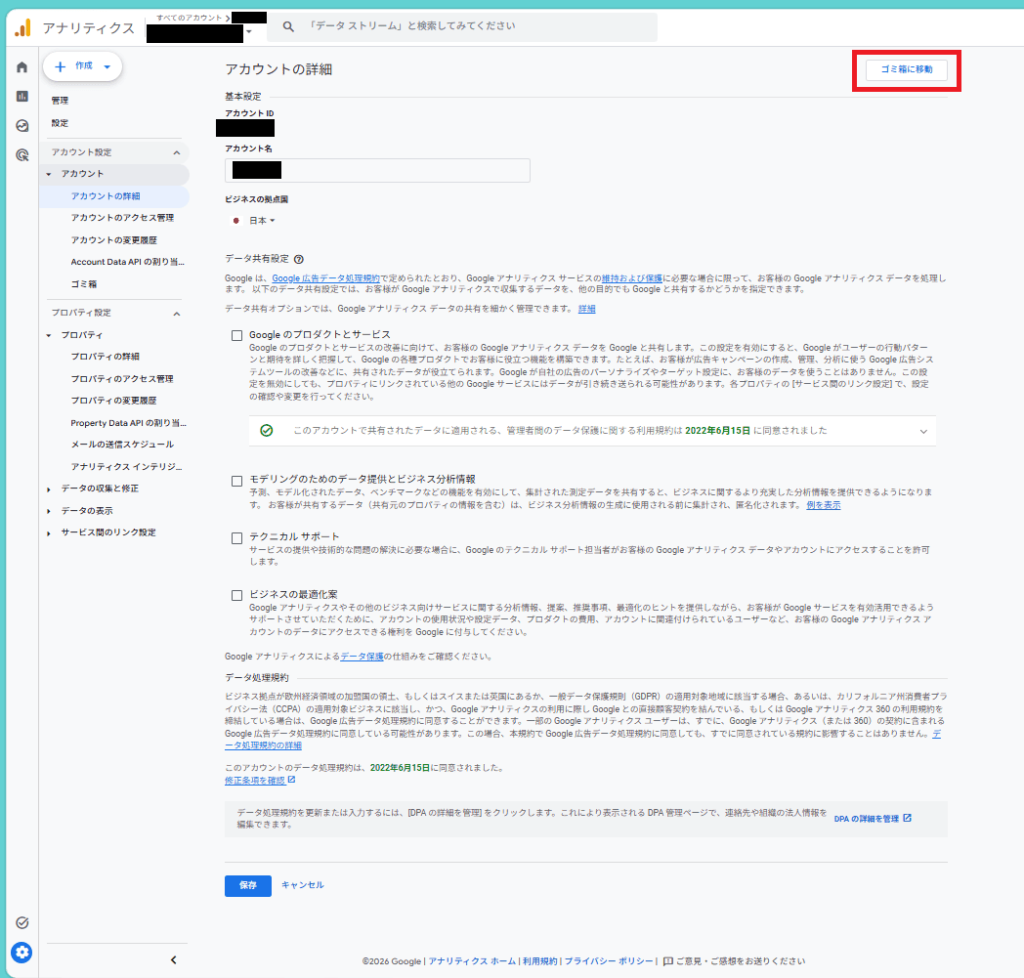
- 「アカウントの詳細」を開く

- 「ゴミ箱に移動」を選択
一定期間内であれば復元も可能です。
Googleアナリティクスでは、削除したプロパティはゴミ箱に35日間保管され、その期間内であれば復元できます。
ただし、35日を過ぎると完全削除されるため、必要なデータがないか事前に確認してから整理するのがおすすめです。
方法② 表示だけ整理する
「削除まではしたくない」という場合は、表示だけ整理する方法もあります。
例えば、
- 不要なレポートを非表示にする
- プロパティ名を整理する
- アカウント構成を見直す
だけでも、かなり見やすくなります。
WordPressブログ自体を削除する方法
サイト自体を完全に閉鎖する場合は、以下も確認しました。
- WordPressデータ削除
- サーバー契約確認
- ドメイン解約
- SSL設定整理
- Google検索へのインデックス状況確認
特にドメインやサーバー契約は、削除したつもりでも契約だけ残っていることがあるため注意が必要です。
実際に整理して感じたこと
不要サイトを整理してみると、管理画面だけでなく、頭の中までかなりスッキリしました。
「やらなきゃ」と思い続けていたことを一つ終わらせたことで、今育てたいブログや発信に集中しやすくなった気がします。
ブログは増やすことも大切ですが、時には「整理すること」も大事なのだと感じました。
まとめ
放置しているブログや不要サイトは、気づかないうちに管理コストや気持ちの負担になることがあります。
もちろん、無理に削除する必要はありません。
ただ、「今の自分に本当に必要か」を見直してみるだけでも、かなり気持ちが整理されると思います。
もし昔のブログや不要URLが気になっている方は、少しずつ整理してみてはいかがでしょうか。


コメント