
Word(ワード)で均等割り付けをしようとしてうまくいかない時の原因と正しい設定方法についてわかりやすく解説していきます。
目次
文字の均等割り付けがうまくできない原因と正しい方法
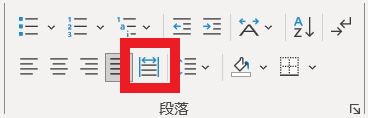
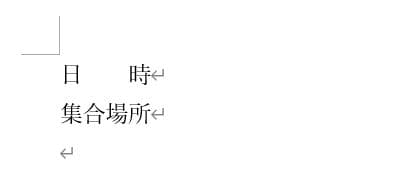
例えば下の画像のように「日時」の部分を4文字に均等割り付けをしたい時は目的の文字列を選択してからホームタブにある「均等割り付け」ボタンを押します。

目的通りに均等割り付けがされれば問題ありませんが、まれに下の画像のように文字列が横に伸びてしまうことはありませんか?

こうなってしまう原因は文字列の選択の方法にあります。
文字を選択する際にこのように段落記号まで選択してしまっていると「均等割り付け」ボタンを押すとすぐさま文字が行いっぱいに広がってしまいます。
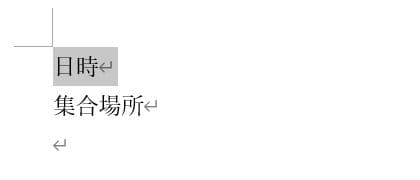
そのため、解決策は段落記号まで選ばれないように文字列を選択すればOKです。
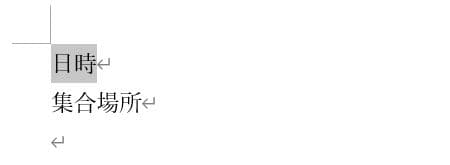
選択時のコツはドラッグする際に、あえて段落記号まで選択した後にゆっくりとマウスを左に戻すことです。
ついついマウスの左ボタンを離してしまいそうになるかもしれませんが、焦らず段落記号が含まれないように選択位置を調整してください。
段落記号が選択されないよう選択位置が調整出来たら再度「均等割り付け」ボタンをクリックしてください。
すると下の画像のような画面が表示されるので、あとは何文字に均等割り付けしたいか「新しい文字列の幅」の数値を変えて「OK」ボタンを押すだけです。
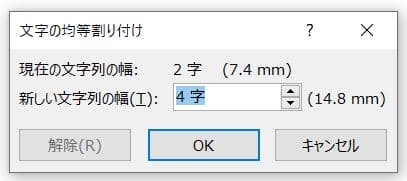
これで綺麗に均等割り付けができました!
意外とここで引っかかる人も多いかと思うのでぜひ一度選択の仕方をよく見て練習してみださい。
この記事がお役に立ちましたら幸いです。
最後まで見てくださりありがとうございました!
あわせて読みたい


【Word】文字サイズを72ポイント以上に大きくする方法
Word(ワード)を使っていて文字サイズを大きくしたい時、通常だと72ポイントが上限だと思っている人がいるかもしれませんが、実はそれ以上に大きくすることが可能です…
あわせて読みたい
【Word】文字列にハイパーリンクがつかないようにする方法
【文字列にハイパーリンク設定がされないようにする方法】 メールアドレスやURLを入力すると勝手に下の画像のようなハイパーリンク設定がされてしまいます。 自動的にハ…
あわせて読みたい
【Word】文書の自動保存の設定方法と復元方法をわかりやすく解説!
ワードで文書を作成してうっかりデータが消えてしまった経験はありませんか?事前に上書き保存をしていればいいけど、されていなかったときの後悔はすさまじいですよね…
あわせて読みたい
【Word】よく使う単語を登録して入力効率を劇的に上げる方法!
パソコンで入力をしていて、メールアドレスや単語などよく入力する文字列はありませんか?この記事では利用頻度の高い文字列を効率よく入力する方法についてわかりやす…
あわせて読みたい
【Word】図形に写真やイラストを入れる方法
この記事ではWordを使って図形(オートシェイプ)に好きな写真やイラストなどの画像を入れる方法を解説していきます。 このテクニックを覚えることで例えばハートの形に…
あわせて読みたい
【Excel】0から入力しても先頭のゼロが消えないようにする方法
Excelで数字の0から入力すると0が消えてしまう現象でお困りの方に向けて解決方法を解説していきます。 【0から入力すると消えてしまう!?解決策は?】 例えばExcel…

コメント