
Word(ワード)を使っていて文字サイズを大きくしたい時、通常だと72ポイントが上限だと思っている人がいるかもしれませんが、実はそれ以上に大きくすることが可能です。
この記事では文字サイズを72ポイント以上に大きくする方法についてわかりやすく解説しています。
目次
文字サイズを72ポイント以上にする方法
文字列を大きくするためにまずは対象の文字列を選択します。

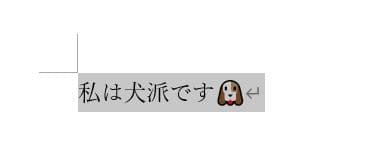
続けてホームタブにあるフォトサイズボックスをクリックすると文字サイズを何ポイントにするか選択ができます。
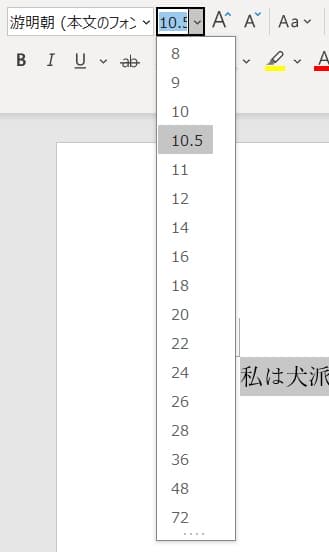
通常は最小8ポイント~最大72ポイントまでしか選べませんが、実際は自分で好きな数値を入力することで文字サイズを自由に変更することができます!
やり方は簡単!
文字を選択してからフォントサイズボックスの数値の部分をクリックします。
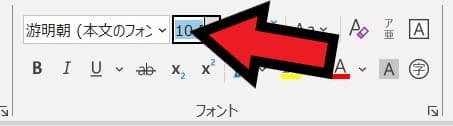
すると数値部分が青く選択されるので、あとは変えたいサイズの数値を直接入力して[Enter]キーを押すだけです。
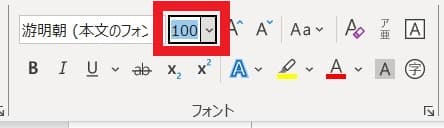
ほら、こんなに大きくすることもできちゃいます!
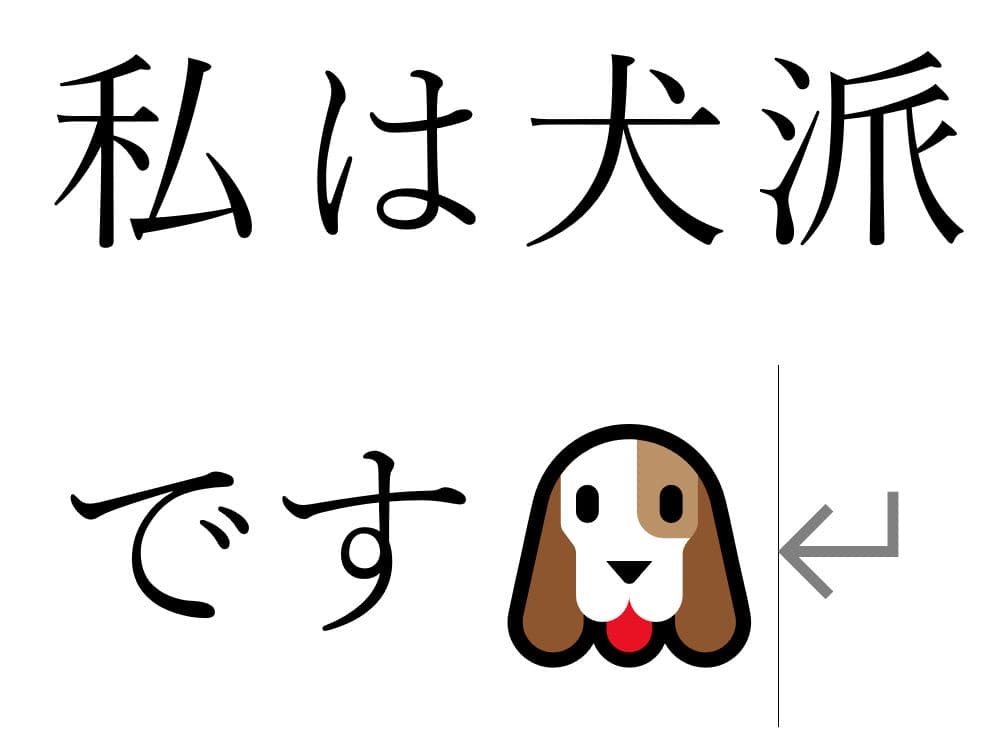
もちろん、大きくするだけでなく、8ポイント以下に小さくすることもできます!
これで文書作成の幅が広がりますね!
ぜひお試しあれ!
この記事がお役に立ちましたら幸いです。
最後まで見てくださりありがとうございました!
あわせて読みたい


【Word】均等割り付けがうまくできない時の原因と対処法
Word(ワード)で均等割り付けをしようとしてうまくいかない時の原因と正しい設定方法についてわかりやすく解説していきます。 【文字の均等割り付けがうまくできない原…
あわせて読みたい
【Word】文字列にハイパーリンクがつかないようにする方法
【文字列にハイパーリンク設定がされないようにする方法】 メールアドレスやURLを入力すると勝手に下の画像のようなハイパーリンク設定がされてしまいます。 自動的にハ…
あわせて読みたい
【Word】文書の自動保存の設定方法と復元方法をわかりやすく解説!
ワードで文書を作成してうっかりデータが消えてしまった経験はありませんか?事前に上書き保存をしていればいいけど、されていなかったときの後悔はすさまじいですよね…
あわせて読みたい
【Word】よく使う単語を登録して入力効率を劇的に上げる方法!
パソコンで入力をしていて、メールアドレスや単語などよく入力する文字列はありませんか?この記事では利用頻度の高い文字列を効率よく入力する方法についてわかりやす…
あわせて読みたい
【Word】図形に写真やイラストを入れる方法
この記事ではWordを使って図形(オートシェイプ)に好きな写真やイラストなどの画像を入れる方法を解説していきます。 このテクニックを覚えることで例えばハートの形に…
あわせて読みたい
【Excel】0から入力しても先頭のゼロが消えないようにする方法
Excelで数字の0から入力すると0が消えてしまう現象でお困りの方に向けて解決方法を解説していきます。 【0から入力すると消えてしまう!?解決策は?】 例えばExcel…


コメント